
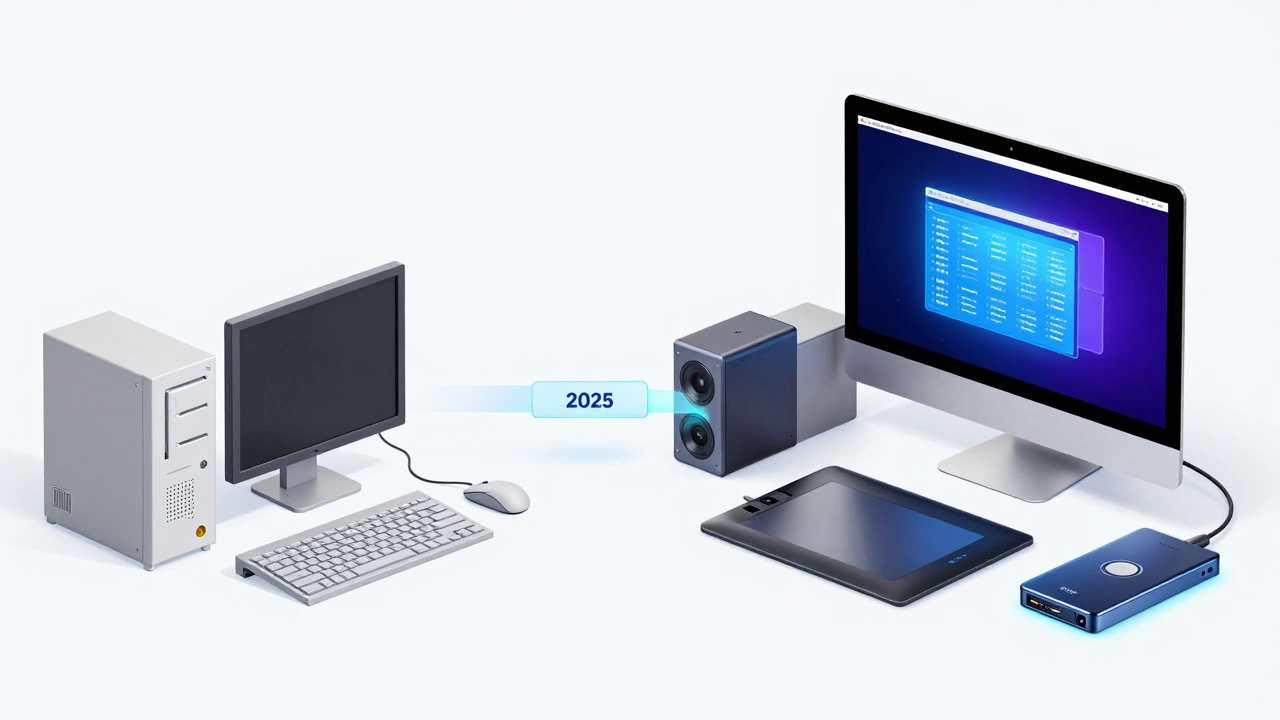
Вы думаете, что графический дизайн - это просто умение рисовать в Photoshop? Забудьте это. Настоящий дизайнер - это человек, который знает, как его техника влияет на результат. Неправильный монитор, слабый процессор или неудобный планшет - и даже самый талантливый человек будет тормозить. В 2025 году техника для графического дизайнера - это не роскошь, а инструмент, который либо ускоряет работу, либо ломает ритм. И если вы только начинаете, или уже работаете, но чувствуете, что всё идёт тяжело - пора разобраться, что именно вам нужно.
Компьютер: не всякий ПК подойдёт
Многие думают, что любой мощный ноутбук - это уже хорошо. Это не так. Графический дизайн - это не только открытие файла. Это работа с большими слоями, ретушь высокого разрешения, 3D-моделирование, анимация. Всё это требует ресурсов.
Для профессиональной работы вам нужен компьютер с процессором Intel Core i7 или AMD Ryzen 7 (или выше), минимум 16 ГБ оперативной памяти - а лучше 32 ГБ. Если вы работаете с видео или 3D, то 64 ГБ не будет лишним. Видеокарта - не просто «хорошо иметь». Нужна дискретная: NVIDIA RTX 3060 или выше, или AMD Radeon RX 6600. Встроенной графики хватит только для простых макетов в Canva. Для Adobe Photoshop, Illustrator, After Effects - нет.
SSD - обязательный элемент. Не HDD. Разница в скорости загрузки программы - от 30 секунд до 3 минут. При работе с десятками файлов в день это съедает недели в год. Объём диска - от 1 ТБ. Хранить проекты, шрифты, текстуры и архивы на одном диске - это риск. Лучше два: один под систему и программы, второй - под проекты.
Монитор: цвет - это всё
Если вы не видите цвета правильно - вы создаёте что-то, что потом будет выглядеть иначе у клиента. Это не гипотетическая проблема. Это ежедневная реальность для тех, кто использует дешёвые мониторы.
Вам нужен монитор с разрешением не ниже Full HD (1920x1080), но лучше 2K или 4K. Диагональ - от 24 дюймов. Но главное - цветовая гамма. Ищите мониторы с покрытием 99% sRGB, а лучше - Adobe RGB. Это значит, что он показывает цвета так, как их видят профессиональные печатники, издательства, брендинговые агентства.
Калибровка - не опция, а рутина. Даже самый дорогой монитор со временем сбивается. Каждые 2-3 месяца его нужно калибровать с помощью специального устройства - X-Rite i1Display Pro или Datacolor Spyder X. Без этого вы можете думать, что ваш логотип красный, а на печати он будет оранжевым. И клиент это заметит.
Планшет: рука, а не мышь
Мышь - это как писать ручкой, если вы левша. Возможно, получится. Но не удобно. И не точно.
Графический планшет - это не роскошь. Это стандарт. Даже если вы не рисуете от руки, вы работаете с кистями, масками, контурами. Планшет даёт вам давление, наклон, плавность. В Photoshop вы можете делать тонкие переходы, которые мышью просто невозможно воспроизвести.
Для начала подойдёт Wacom Intuos S или Huion H610 Pro V2. Это недорогие модели с чувствительностью к давлению (2048 уровней и выше). Они работают с любыми программами: Adobe, Affinity, Procreate (на iPad). Если вы планируете работать с иллюстрациями, анимацией или 3D - лучше сразу брать Wacom Cintiq 16 или Huion Kamvas Pro 16. Там экран встроен, и вы рисуете прямо на нём - как на бумаге.
Не забудьте про перо. Оно должно быть без батареек (Wacom EMR), чтобы не заряжать его каждый день. И не покупайте китайские клоны с «10 000 уровней давления» - это маркетинг. Настоящие бренды дают 2048-8192. Больше - не значит лучше. Важно качество сигнала, а не цифра в рекламе.
Клавиатура и мышь: мелочи, которые спасают время
Вы не думаете, что клавиатура влияет на скорость? А вот и думаете. Графический дизайнер тратит до 70% времени на сочетания клавиш. Ctrl+Z, Ctrl+T, Alt+Click, Shift+Drag - всё это делается десятки раз в час.
Используйте клавиатуру с хорошей тактильной отдачей. Механическая - не обязательно. Но клавиши не должны «залипать» и должны быть удобно расположены. Лучше всего - клавиатура без NumPad, чтобы освободить место на столе. Мышь - с колесиком и кнопками под палец. Logitech MX Master 3S - лучший выбор. Она работает с несколькими устройствами, имеет высокую точность и эргономичную форму.
Если вы работаете на Mac - обратите внимание на Magic Keyboard и Magic Trackpad. Они идеально интегрированы с macOS и поддерживают жесты, которые ускоряют работу в Photoshop и Illustrator. Но это не обязательное условие. Главное - чтобы ваша мышь и клавиатура не мешали, а помогали.
Дополнительные инструменты: что ещё важно
Не забывайте про внешний накопитель. Резервные копии - это не «на всякий случай». Это ваша работа. Один сбой - и всё, что вы сделали за неделю, исчезает. Используйте внешний SSD на 2-4 ТБ. Подключайте его по USB-C или Thunderbolt. Обязательно включите автоматическое резервное копирование: Time Machine (Mac) или FreeFileSync (Windows).
Кабели, адаптеры, док-станции - тоже часть техники. Если вы работаете с iPad, вам понадобится USB-C кабель и, возможно, док-станция с HDMI и USB-A. Если вы подключаете монитор и планшет одновременно - проверьте, хватит ли портов у вашего компьютера. Не покупайте всё по отдельности. Сразу продумайте конфигурацию.
И, конечно, стул и стол. Да, это тоже техника. Вы сидите за компьютером 8-10 часов в день. Если у вас болит спина - вы не сможете работать эффективно. Эргономичный стул с поддержкой поясницы, регулируемая высота стола - это не роскошь. Это про долгосрочную продуктивность.
Что не нужно покупать
Не тратьте деньги на «дизайнерские» мониторы с RGB-подсветкой. Они красивы, но не точны. Цвета могут искажаться.
Не берите самый дешёвый планшет с «максимальной чувствительностью». Он будет лагать, пропускать линии, не реагировать на наклон. Потом вы потратите ещё больше денег, чтобы заменить его.
Не покупайте ноутбук с встроенной графикой и 8 ГБ ОЗУ - даже если он «для дизайна». Это маркетинг. Такие ноутбуки работают с простыми задачами, но не с реальной работой.
И не слушайте тех, кто говорит: «У меня всё работает на старом ПК». Возможно, да. Но он работает медленно. И вы теряете время. Каждая минута, которую вы тратите на ожидание загрузки - это потраченный рубль. Время - ваш главный ресурс.

Бюджет: сколько реально нужно потратить
Начинающий дизайнер может обойтись 150 000-200 000 рублей. Это:
- Компьютер: 80 000-100 000 руб. (i7, 16 ГБ ОЗУ, RTX 3060, SSD)
- Монитор: 30 000-40 000 руб. (27 дюймов, 99% sRGB)
- Планшет: 20 000-30 000 руб. (Wacom Intuos или Huion H610)
- Внешний SSD: 10 000 руб.
- Клавиатура/мышь: 10 000 руб.
Если вы планируете работать с видео или 3D - добавьте ещё 50 000-80 000 рублей на более мощный компьютер и калибратор цвета.
Не думайте, что нужно сразу купить всё самое дорогое. Начните с базы. Потом, когда вы начнёте зарабатывать, вы поймёте, где именно вам не хватает мощности. И тогда инвестиции будут обоснованными, а не импульсивными.
Что меняется в 2025 году
В 2025 году всё больше дизайнеров переходят на Apple Silicon - Mac Studio или MacBook Pro с M3 Pro. Они работают с Adobe-приложениями быстрее, чем многие Windows-машины. И потребляют меньше энергии. Но они дороже. И не все программы поддерживают ARM-архитектуру на 100%.
Также растёт популярность облачных рабочих станций. Сервисы вроде Shadow или AWS Workspaces позволяют подключиться к мощному компьютеру из любого места. Это удобно, если вы часто работаете вне офиса. Но требует стабильного интернета. В России это пока не массовое решение - но в будущем может стать альтернативой.
Если вы живёте в Санкт-Петербурге - обратите внимание на локальные магазины техники. В «Связном», «М.Видео» или «Эльдорадо» можно протестировать мониторы и планшеты перед покупкой. Не покупайте онлайн без теста - цвета и чувствительность - вещи, которые нужно почувствовать.
Можно ли работать графическим дизайнером без планшета?
Да, можно. Многие дизайнеры работают только с мышью - особенно в веб-дизайне, верстке и макетировании. Но если вы планируете делать иллюстрации, ретушь, кисти, текстуры - планшет станет незаменимым. Без него вы теряете точность и скорость. Это как писать текст на клавиатуре, не зная слепой печати - возможно, но медленно и неудобно.
Нужен ли 4K монитор для графического дизайна?
Не обязательно. 2K (2560x1440) - это идеальный баланс между ценой и качеством. 4K даёт больше пикселей, но если вы не работаете с очень крупными изображениями (например, баннеры 10 000 пикселей), разница будет незаметна. Главное - не разрешение, а цветовая точность. Монитор с 99% sRGB и 2K - лучше, чем 4K с 70% sRGB.
Какой планшет лучше: Wacom или Huion?
Wacom - это стандарт. Он надёжнее, дольше служит, лучше интегрируется с программами. Но Huion даёт почти те же характеристики за половину цены. Для старта - Huion идеален. Если вы будете работать на профессиональном уровне 5+ лет - тогда стоит перейти на Wacom. Но это не правило. Многие студии используют Huion без проблем.
Можно ли работать на Mac, если я привык к Windows?
Да, можно. Mac работает с теми же программами: Photoshop, Illustrator, InDesign. Интерфейс отличается, но через неделю вы привыкнете. Плюс Mac - стабильность, хорошая автономность, интеграция с iPad. Минус - дороговизна и сложность апгрейда. Если вы не планируете менять компьютер часто - Mac - хороший выбор. Если хотите гибкость и дешевле - берите Windows.
Нужно ли покупать отдельный компьютер для дизайна?
Если вы используете один компьютер и для работы, и для игр, и для фильмов - вы рискуете. Программы для дизайна требуют стабильности. Игры и браузеры могут тормозить систему, перегревать процессор, вызывать конфликты драйверов. Лучше иметь отдельный компьютер только для работы. Если нет возможности - хотя бы выделите для дизайна отдельный пользовательский профиль, отключите фоновые программы и настройте автозагрузку.
Что делать дальше
Начните с того, что у вас уже есть. Оцените, что мешает: медленно загружается Photoshop? Мышь неудобна? Цвета на экране кажутся неестественными? Сделайте список из трёх самых больших проблем. Затем - по одному решайте их. Не пытайтесь купить всё сразу. Постепенное обновление - это умнее, чем переплата за ненужное.
Потратьте день на тестирование. Зайдите в магазин техники, попробуйте разные мониторы, подержите планшеты, посмотрите, как работает мышь. Вы почувствуете разницу - и это будет ваше решение, а не чужой совет.
Техника - это не конечная цель. Это инструмент. Ваша задача - сделать так, чтобы он исчезал. Чтобы вы не думали о нём. Чтобы вы думали только о дизайне. Когда это произойдёт - вы будете работать не как «человек с компьютером», а как настоящий дизайнер.
 Что такое базовый графический дизайн: фундамент визуальной коммуникации
 Будущее графического дизайна в 2024 году: новые тренды и вызовы
 Сколько зарабатывает 3D дизайнер на фрилансе в 2025 году: реальные цифры и как начать
 Что надо учить для графического дизайнера?
 Тренды графического дизайна 2024: что актуально и куда двигаться